 在线PS网页版
在线PS网页版
在线PS网页版
在Adobe Photoshop Creative Cloud中,去除照片背景变得越来越容易。本文将为你介绍七种主流的去除背景的方法,同时说明每种方法的适用场景及效果特点。选择合适的工具和技巧,能让你的工作流程更高效、成果更理想。
方法总览:
1. AI智能“去除工具”
2. 对象选择工具自动识别
3. 快速操作一键去背景
4. 背景橡皮擦精细去除
5. 钢笔工具手动抠图
6. 磁性套索工具半自动勾边
7. 快速选择工具高效圈选
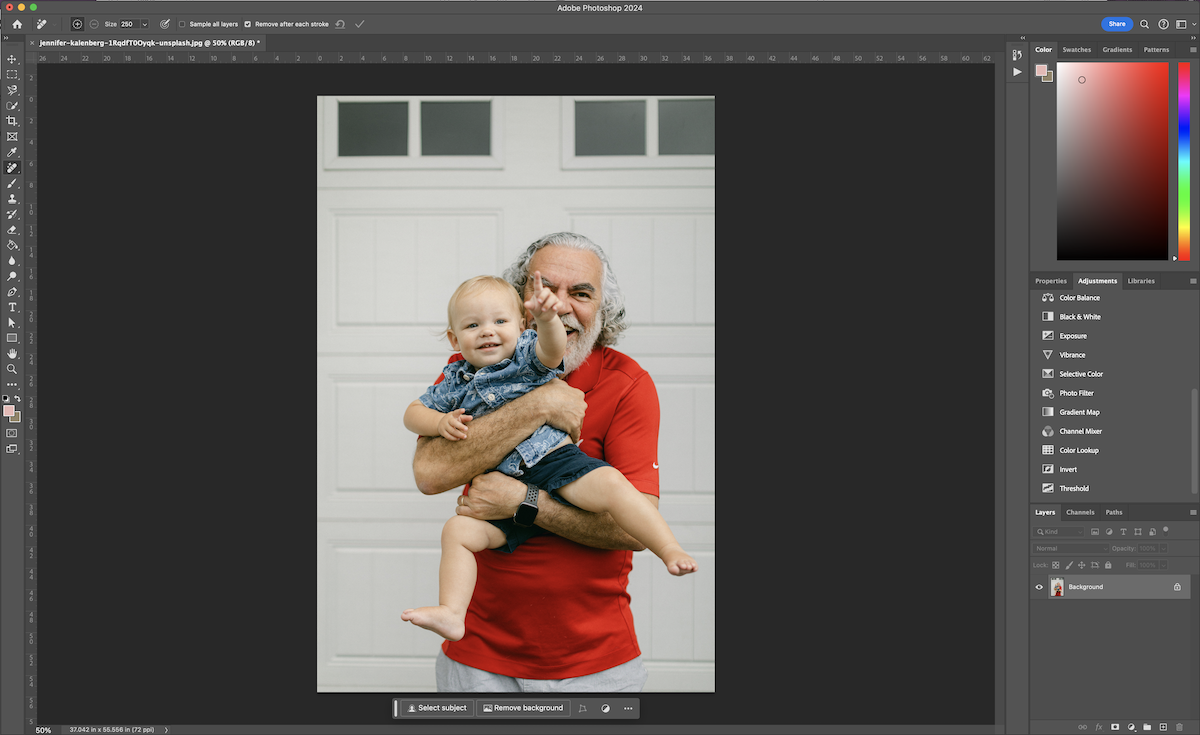
2023年,Photoshop引入了AI驱动的新“去除工具”。此工具能够通过人工智能技术快速移除图片背景,使用简单,适合需要效率的场景。
操作步骤:
1. 在工具箱中选“去除工具”(与修复画笔在一栏)。
2. 图片下方会出现操作按钮,点击“去除背景”。
3. 背景自动删除。下方还可选择“从蒙版减去”或“添加到蒙版”,进一步精细边缘。
4. 如要保护原图,可先复制图层,仅在副本上操作。
5. 还可用此工具进行“涂抹”,即手动划定要移除的区域,让AI识别后处理,对复杂背景也有一定效果。
适用场景:简单、规则的背景,追求速度。
对象选择工具利用Adobe Sensi AI技术自动检测照片中的主体,无需手动细致圈选,特别适用于 AI 能准确识别主体的图片。
步骤:
1. 打开照片,工具箱选“对象选择工具”。
2. 鼠标悬停在主体上,待其自动变蓝。
3. 按住Shift连续选定全部要保留对象。
4. 在“选择”菜单选择“反选”,此时选中的就是背景部分。
5. 解锁图层(如有需要),用橡皮擦工具去除选中的背景。
6. 可随时回到对象选择工具优化选区。
适用场景:主体与背景对比明显,AI可准确识别主体。
Photoshop的“快速操作”功能是在2021年推出的,主打“一键去背景”。此方法极其便捷,如果图片主体与背景有较强的对比度,效果即可。
步骤:
1. 复制图层,关闭原始图层显示。
2. 打开并选中新图层,找到“属性”面板。
3. 点击“快速操作”下的“移除背景”,即可自动生成蒙版去除背景。
4. 若有瑕疵,可用蒙版微调细节。
适用场景:主体简单、背景对比强,重在效率。
背景橡皮工具适合对细节有高要求且图片对比度高的背景。操作需要耐心,可以手动控制每一步。
步骤:
1. 复制背景图层并关闭原图层。
2. 工具箱选择“背景橡皮工具”(在橡皮擦工具内)。
3. 设置硬度与容差(建议20-25%),调整画笔大小至合适。
4. 沿主体边缘擦去背景,注意保持十字准星不碰到主体。
5. 在复杂区域可缩小画笔、调节采样和容差参数,避免误擦。
适用场景:背景颜色与主体对比明显,对抠图细致度有要求。
钢笔工具是Photoshop里最精准、最传统的抠图手段,适用于复杂背景或任何其他方法难以抠除的细节部分。
步骤:
1. 复制图层,关闭原背景图。
2. 工具箱选钢笔工具(在文字工具上方)。
3. 沿着主体边缘点选锚点,可拖动制作曲线。
4. 完成路径后,用“路径”面板保存路径。
5. 将路径转换为选区,在选区反选后删除背景。
适用场景:主体与背景颜色相近、边界复杂或需极精确抠图。
磁性套索工具能够自动沿着明显颜色对比的边缘生成选区,适合边缘复杂但与背景差异大的照片。
步骤:
1. 复制图层,关闭原背景层显示。
2. 选用磁性套索工具,沿主体边缘拖动。
3. 路径闭合后保存选区。
4. 反选后删除背景。
适用场景:主体边缘复杂但色差明显,节省时间。
此工具根据色彩变化自动检测主体边缘,适合需要兼顾速度和精度,以及有复杂细节(如发丝、毛发)的照片。
步骤:
1. 复制并关闭原图层。
2. 工具箱选“快速选择工具”,在主体上涂抹,自动生成选区。
3. [ 或 ] 键调整画笔大小。
4. 按Option/Alt修剪选区误选区域。
5. 保存选区,反选再删除背景。
适用场景:主体对比度适中有复杂细节,中等精度且操作快捷。
上述方法让去背景变得简单高效。无论是批量处理、电商用图,还是精细设计,只要选对技术和场景,就能快速得到满意结果。
需要无背景成品时,建议保存为 PNG 格式,以保留透明区域,方便后续应用。
1. 如何在Photoshop中去除图片背景?
- 打开图片;
- 用选区工具选择背景;
- 用“选择和蒙版”优化边缘;
- 删除被选区域;
- 如需新背景可新建图层填充;
- 最后保存为透明图像,如PNG。
2. 哪些工具可以去除背景?
- 去除工具
- 魔棒工具
- 快速选择工具
- 钢笔工具
- 套索工具
- 选择和蒙版搭配使用
3. 如何删除Logo的背景?
- 打开Logo图片
- 用合适工具圈选Logo
- 用“选择和蒙版”修精边缘
- 反选后删除背景
- 保存为PNG透明图
4. 如何去除白色背景?
- 用魔棒选择白色区域
- 适度调容差
- 用“选择和蒙版”细化边界
- 删除白色背景